sybe kirjoitti:Tulostin Epson DX4850
No, jos tuohon väliin isketään vielä Epson Stylus DX4850 niin OpenPrinting-database antoi
tällaista. Eli ei näyttäisi (vielä) olevan omaa ajuria, mutta jos ymmärsin oikein niin mahdollisesti
tämän ajuri voisi auttaa...
Kun printteri on plugattu koneeseen kiinni saattaa se muuten jo uusimmassa ubuntussa (Hardy Heron 8.04 LTS) toimia sellaisenaan (kokeilee vaikka testitulostetta, mikäli printteri näkynee asentuvan edes jotenkuten, pitäisi tulla jotain ilmoitusta

), koska ainakin osa tuolla mainitusta gutenprint ajurista on asennettuna perusasennuksessa. Mikäli tämä ei kuitenkaan toimi, voitaneen ensin kokeilla asennusta (ennen kuin käännellään lähdekoodia, kuten luultavimmin nörttiohjeissa tehdään aina ekana

) paketinhallinnan kautta. Eli pikaisen tutkimisen perusteella tämän seuraavan ohjeen pitäisi asentaa Epson-ajurit (takeita en kuitenkaan anna, kun ei ole itselläni Epsonia, jolla voisin tarkistaa) helposti.
1. Kokeillaanpas, avaa Sovellukset => apuohjelmat => pääte/terminaali
2. Kopioi seuraava rimpsu sinne (mikäli tahtoo käyttää ctrl+v toimintoa, on se päätteessä ctrl+shift+v, toimii tietenkin myös hiiren oikeanappi ja listalta liitä
) ja iske enteriä:
sudo apt-get -y install escputil foomatic-db-gutenprint ijsgutenprint libijs-0.35 gimp-gutenprint libgutenprintui2-1
3. Anna salasana
4. Tuon pitäisi automaattisesti ohittaa tämä, mutta mikäli jossain vaiheessa kyselee että haluatko jatkaa kirjoita joko k tai y ja iske enteriä (yes=y no=n / kyllä=y ei=n / kyllä=k ei=e ) eli tässä vain hyväksytään että asennetaan halutut tiedostot (tulee, mikäli ohjelman pitää asentaa tuossa rimpsussa mainitsemattomia tiedostoja.
5. Kun ollaan takaisin siinä lähtömuodossa (esmes: yabba@yabbalandia:~$ ) on ohjelmat asennettu tai sitten tämän päällä on errorviestiä
)
6. Tule toki kertomaan onnistuiko

Tämän tosiaan pitäisi periaatteessa asentaa tuolla OpenPrinting sivustolla mainitun gutenprint ajurin (joka siis on epson ajuri). Mutta takeita en anna, koska en pysty tuota testaamaan. Tämän vuoksi olisi myös mukava kuulla lopputuloksesta
ja mikäli ei toimi, niin tutkaillaan asiaa lisää.
Loppuun lyhyt opetustapahtuma paketinhallinnasta, voi lukea jos haluaa HOX! Tämä voi näyttää kauhealta (ei ole sitä) tai ainakin nörtiltä (on sitä), mutta ei huolta, kaiken tämän voi toki tehdä graafisestikkin
Tosin kuuluu sarjaan, komentorivin perusteet, joiden osaaminen on Linux-maailmassa suotavaa, muttei enää pakollista
Koska suurinosa linux-ohjelmista on asennettavissa suoraan (ilman mitään suurempia venklauksia) ohjelmatietokannoista, ei niitä yleensä tarvitse metsästää kissojen ja koirien kanssa netistä (asennustiedostoina). Asennus suoritetaan yleensä paketinhallinnan kautta, Ubuntun tapauksessa dpkg, joskin tässä käytetään hieman eri ohjelmia. Ubuntussa on myös käytössä kaksi graafista paketti/ohjelmistotietokanta sovellusta Synaptic (löytyy Järjestelmä => Ylläpito => Synaptic) ja sen ympärille rakennettu Add/Remove ~ Lisää/poista joka löytyy sovellukset valikon alimmalta sijalta (Kubuntu käyttää muistaakseni Adept softaa Synapticin sijaan).
Edellä mainittujen lisäksi ohjelmia voidaan asentaa yksinkertaisilla komentoriviohjelmilla (jos tietää ohjelman nimen, tämä on kaikista tehokkain tapa) näitä on apt-get aptitude ja dpkg (tosin esimerkiksi Fedora-linux käyttää rpm+yum-ohjelmaa ja Gentoo emerge-ohjelmaa). Näiden avulla voidaan asentaa joko yksittäinen ohjelma (apt-get, aptitude, dpkg ja emerge osaavat automaattisesti ladata riippuvuudet, yum vaatii manuaalisäätöä) tai vino pino ohjelmia helposti ja nopeasti (kunhan vain tietää ohjelmien nimet, tosin niitäkin voidaan tarkistella apt-cache search <hakusana> komennolla ja siitä valita se mielenkiintoisin).Yllämainitussa rimpsussa olisi riittänyt hyvin jo pelkästään
sudo apt-get install escputil foomatic-db-gutenprint gimp-gutenprint
Mutta se sisältää tässä kuitenkin kaikki asennettavat ohjelmat ja näiden lisäksi myös option (-y) joka tarkoittaa että kaikkiin vastaan tuleviin kysymyksiin vastataan myöntävästi, ilman että sitä tarvitsee tehdä näin tarvittaessa.
Muita apt-get komentoja on:
pakettilähteiden tiedot päivittävä (tarkistaa onko asennettuihin ohjelmiin tullut päivityksiä): sudo apt-get update
edellisen mahdollisesti paljastamat päivitykset asentava: sudo apt-get upgrade
käyttöjärjestelmän version päivittävä: sudo apt-get dist-upgrade
Ohjelmien poistoon käytettävä: sudo apt-get remove <ohjelma>
Ohjelmien täydellinen poisto (myös asennustiedostot): sudo apt-get purge <ohjelma>
error tilanteessa asennusohjelman korjaava/puhdistava: sudo apt-get clear
toinen samanlainen: sudo apt-get autoclear
Syvempää selitystä paketinhallinnasta


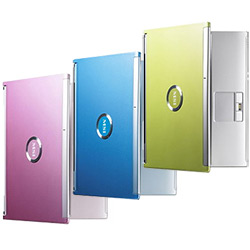
 PR200:sessa olevan Vistan kaveriksi Linuxin, tarkemmin Ubuntun Hardy Heronin. Asensin sen omana erillisenä käyttiksenä, en Windowsin kautta (sekin on nykyään mahdollista), testattuani sitä ensin CD:ltä.
 ).
). ), videopätkien ja leffojen katselu ja musiikin kuuntelu hoituu hienosti (miten mä olinkin niin juuttunut WinAmpiin, onhan noita parempiakin ohjelmia), Linukalla on kaikkia kivoja ajantappopelejä (vähän liikaakin)
  ja ja ja nettipeli pelittää myös. Palomuurin asensin, vaikka minulle väitettiin, ettei sellaista tarvita. Pari pientä ongelmaa on vielä ratkaisematta, mutta ne on sellaisia ihan pikkujuttuja, joiden kanssa pystyisi elämäänkin, jos olisi pakko.

 Ei, hyvä vainen että toimi niin helposti, koska välillä on vähän suurempiakin tappeluita ollu sellaisen puuhastelun kanssa. Tosin MSI:n laitteet ovat aina olleet aika Linux ystävällisiä
 ), mutta apua löytyy myös IRCistä (se mesen esi-isä, ei galleria) ja omaa sydäntä lähellä on suomenkielinen Linux.fi-wikiwiki sivusto, josta on löytynyt apu melkein kaikkeen, perussäädöstä raskaaseen virittämiseen
  )
) 


 Jännä sinällään, että ei löydy tuon parempaa asennustiedostoa, kun kuvittelisi että nörttikansalla on harmonyn kaltaiseen leluun joitain mielihaluja.
 Jotenkin oli tullut valkattua "vähän" liikaa niitä paketteja ja sitten poista... Saattoi hieman *tuttaa, kun huomasin, mitä olin poistamassa
  Eihän se enää sen jälkeen toiminut. Miksei voi olla jotain Linux-for-dummies -versiota, joka estäisi typeriä käyttäjiä vetämästä koko käyttistä sileäksi?
 En tykännyt yhtään, enkä osannut käyttää, ja kaikki oli ihan väärin ja kyynel. Hirveätä säätöä, vääntöä ja kilkuttelua, enkä siltikään saanut siitä mieleistä. Suutuin Linuxille, ja käytin kuukausikaupalla Wintoosan (pardon my french) puolta vainen. Sisäinen nörttini oli kulutettu loppuun kaiken tuon väännön ja vastoinkäymisten keskellä.